Windows 11 26H2 干净安装:UEFI、TPM 2.0 与分区
从官方介质安装 Windows 11 26H2:检查 UEFI、TPM 2.0 和 Secure Boot,制作 U 盘,分区,完成 OOBE,并核对 build 26300.9457。
- 版本号
- 26300.9457
- 版本
- Pro(26H2)
- 架构
- x64
- 支持
- 实验室(干净安装)
- 证据
- E2实验室复现
- 风险
- R2需要还原点
- 核验日期
- 2026-10-28
- 测试机
- PVE 9.2.2 VM 361;Windows 11 Pro 26H2 26300.9457;UEFI + Secure Boot + vTPM 2.0;8GB/4 vCPU;SATA 安装路径
- 页面类型
- 任务
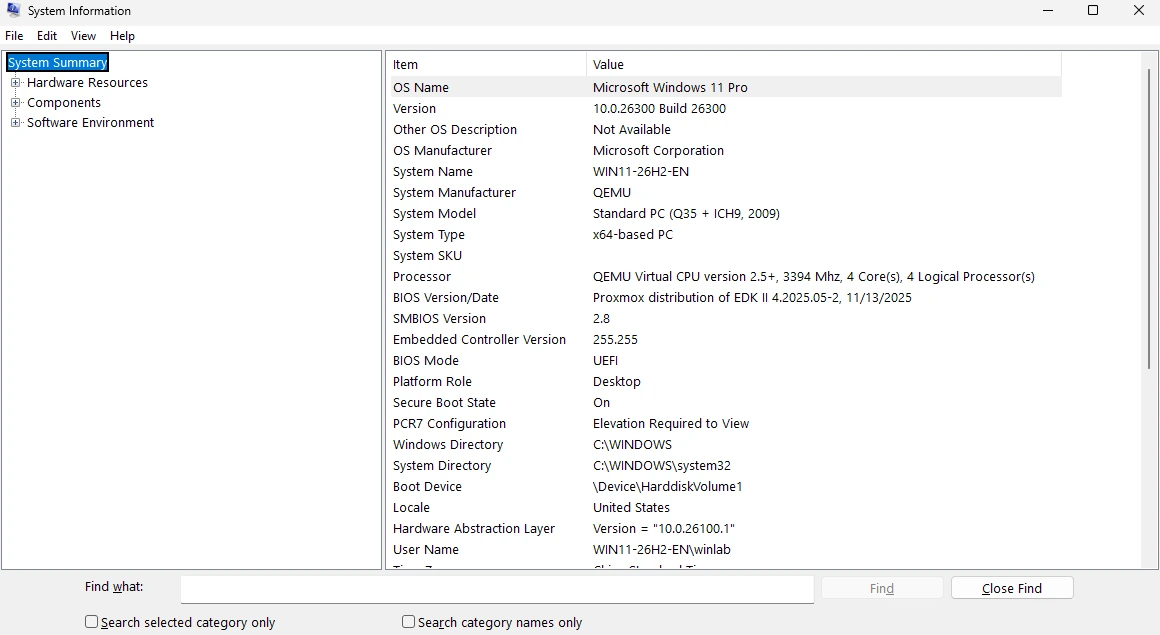
msinfo32:Windows 11 Pro、build 26300、UEFI、Secure Boot On。点击查看原图。干净安装的关键只有四件事,而且顺序不能乱:官方 26H2 介质、UEFI + TPM 2.0 + Secure Boot、让安装器自己建分区、进系统后再装驱动。机器本身受支持时,不要用“TPM 绕过”或修改版 ISO;先把固件设置修对。
| 项目 | 最低要求 | 怎么确认 |
|---|---|---|
| 固件 | UEFI,64 位 | BIOS 模式为 UEFI,CSM/传统启动关闭 |
| 安全能力 | TPM 2.0,支持 Secure Boot | tpm.msc、msinfo32 |
| CPU / 内存 | 64 位 CPU,4GB 内存 | 26H2 支持列表 |
| 硬盘 | 64GB 以上 | 备份后剩余空间 |
| U 盘 | 8GB 以上 | 会被清空 |
| 网络 | 有线,或确认可用的 Wi-Fi 驱动 | Wi-Fi 驱动放第二个 U 盘 |
| 许可 | Windows 11 密钥或数字许可证 | 已绑定 Microsoft 账户 |
这篇只讲 Windows 11 客户端 26H2 的干净安装,不覆盖 Windows Server、ARM64,也不覆盖从 25H2/24H2 就地升级。那些是另外的路径。
第 1 步:拿官方 ISO 并校验
Section titled “第 1 步:拿官方 ISO 并校验”从微软 下载 Windows 11 页面下载,不要用“精简版”“LTSC 版”或网盘镜像。26H2 消费者 ISO 内含 Home、Pro、Education 等映像,安装时会让你选版本。
本次实验室使用的镜像:
Windows11_Client_x64_en-us_26300_9457.isoSHA-256: BD4307DF32BC8AF33B39CCECB1174AEB345386630F89A2B86C7A4E36B55EA650写 U 盘前先校验:
Get-FileHash .\Windows11_Client_x64_en-us_26300_9457.iso -Algorithm SHA256第 2 步:制作 U 盘
Section titled “第 2 步:制作 U 盘”按优先级选一个:
- Media Creation Tool:同样从微软页面下载,自动下载 26H2 并写入支持 UEFI 启动的 U 盘。
- Rufus 4.x + 官方 ISO:分区方案 GPT,目标 UEFI (non-CSM),文件系统用默认值。
- Ventoy:把 ISO 复制到 Ventoy 分区,启动时选 UEFI 模式进入该 ISO。
如果手动格式化,不要在 install.wim 大于 4GB 时强行把整个 U 盘格成 FAT32;让工具拆分映像,或用 Rufus 的 NTFS/UEFI:NTFS 布局。
第 3 步:用 UEFI 模式启动 U 盘
Section titled “第 3 步:用 UEFI 模式启动 U 盘”进固件设置,确认 UEFI、TPM 2.0、Secure Boot 都开启,关闭 CSM/传统启动,然后从一次性启动菜单选 U 盘。
| 厂商 | 固件设置 | 启动菜单 |
|---|---|---|
| 戴尔 | F2 | F12 |
| 惠普 | F10 | F9 |
| 联想 | F2 或 Fn+F2 | F12 |
| 华硕 | F2 或 Del | Esc 或 F8 |
| 微星 | Del | F11 |
| 技嘉 | Del | F12 |
Secure Boot 关着就打开并保存。TPM 被隐藏时,开启固件 TPM(Intel PTT / AMD fTPM),或插上独立 TPM 模块。打算长期使用的机器,不要带着“绕过”继续装。
预期结果: UEFI 启动、Secure Boot 开启、TPM 2.0 存在。
第 4 步:进入安装器
Section titled “第 4 步:进入安装器”- 选语言、时间和键盘,下一步 → 现在安装。
- 输入产品密钥;如果打算稍后激活,选 我没有产品密钥。没有密钥也能装,激活是独立步骤。
- 选与许可证匹配的版本。ISO 里的索引很重要:Pro 不是 Home,Pro 密钥不能激活 Home 安装。
- 接受许可条款。
- 选 自定义:仅安装 Windows(高级)。“升级”是就地升级用的,不是这个流程。
第 5 步:分区
Section titled “第 5 步:分区”空盘上直接选 未分配空间,点 下一步。安装器会自己建 UEFI 布局:
| 分区 | 大小 | 用途 |
|---|---|---|
| EFI 系统分区(ESP) | 约 100MB | 启动文件 |
| Microsoft 保留分区(MSR) | 16MB | 保留 |
| Windows 主分区 | 剩余空间 | 系统、应用、用户数据 |
如果盘上已有分区,只删除你确定要替换的那些。删除按错分区就是数据丢失。双系统要先在现有 Windows 里压缩卷、留出未分配空间,再装第二个 Windows;不要删除现有的 EFI 分区。
第 6 步:复制、重启,别再进 U 盘
Section titled “第 6 步:复制、重启,别再进 U 盘”安装器复制完文件会重启。出现 “Press any key to boot from CD or DVD” 时 不要按键,让它超时,从硬盘启动。如果反复回到安装器,拔掉 U 盘,或把启动顺序改成内置硬盘。
第一次启动可能要几分钟。黑屏加转圈是正常的;固件报 “no bootable device” 就不正常,检查磁盘是否为 GPT、EFI 分区是否存在。
第 7 步:OOBE 与账户
Section titled “第 7 步:OOBE 与账户”选区域、键盘、网络。OOBE 可能要求更新和 Microsoft 账户。个人电脑用 Microsoft 账户是受支持的消费级路径,激活和设备恢复也更省事。
实验室或共用机器,用该版本提供的本地账户选项。如果这个 build 不提供,就用应答文件,或走该版本支持的工作/学校加入流程;不要运行第三方“绕过”脚本。本次实验室用的是应答文件,没有实际走消费级账户页面。
第 8 步:驱动、更新与核对
Section titled “第 8 步:驱动、更新与核对”到 OEM 支持页按具体型号下载。Windows Update 是第二道补充,不能替代缺失的 Wi-Fi 或存储驱动。显卡驱动从 AMD、Intel、NVIDIA 官网装,不要用驱动合集站。
预期结果: 设备管理器没有未知设备;网络和显示正常。
装更新、重启、再检查一次。如果某个更新反复失败,先记下 KB 号和错误码,再动系统。
预期结果: 26H2 累积更新装上;没有反复重启。
依次运行 winver、msinfo32、tpm.msc。在装应用前记录 build、Secure Boot 和 TPM 状态。
预期结果: Windows 11 Pro、build 26300.9457、UEFI、Secure Boot 开启、TPM ready。
实验室核对(E2)
Section titled “实验室核对(E2)”| 项目 | VM 361 实测 |
|---|---|
| 版本 | Windows 11 Pro(Professional) |
| 显示版本 | 26H2 |
| Build | 26300.9457(UBR 0x24f1) |
| 固件 | UEFI,Secure Boot On |
| TPM | 2.0,“The TPM is ready for use.”(IBM vTPM) |
| 安装类型 | 干净安装,256GB 磁盘 |
| 账户 | winlab 本地管理员,由应答文件创建 |
| 安装日期 | 2026-10-28 |
| ISO | Windows11_Client_x64_en-us_26300_9457.iso,SHA-256 BD4307…A650 |
TPM 检查
Section titled “TPM 检查”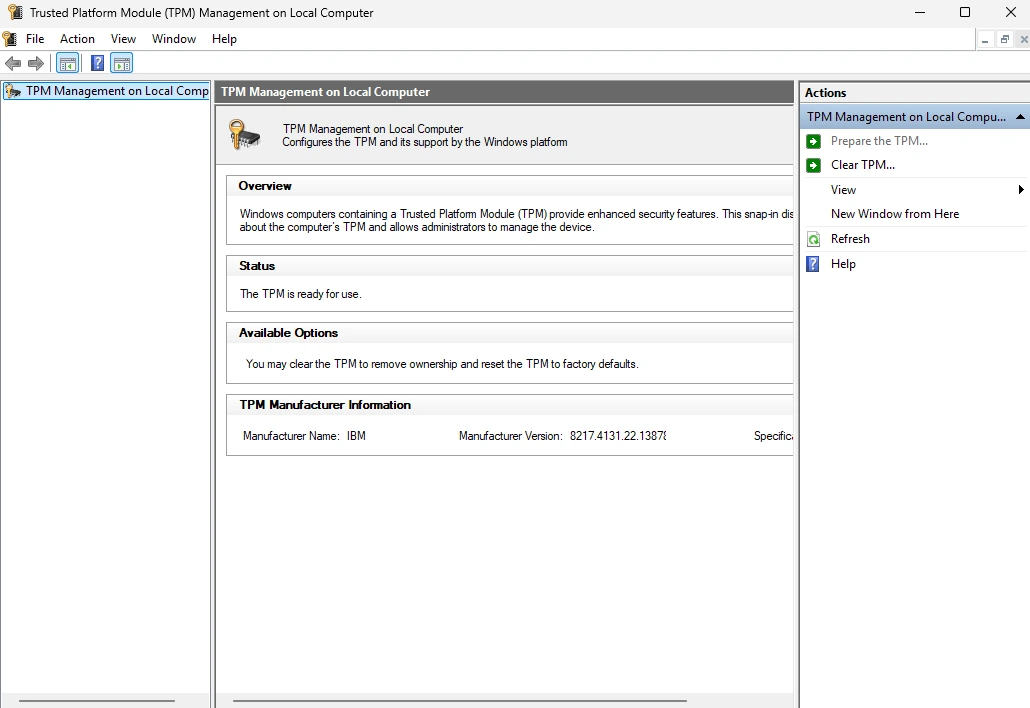
tpm.msc:TPM 2.0 ready;IBM vTPM。虚拟机里出现 QEMU / Standard PC 字样是正常的。点击查看原图。这是虚拟机截图,所以 System Manufacturer: QEMU、Standard PC (Q35 + ICH9, 2009) 都是预期结果。要看的是 Windows 版本/build,以及 UEFI、Secure Boot、TPM 状态,不是硬件字符串。
范围: 只验证了干净安装。从 25H2/24H2 就地升级、ARM64、激活都没有在这次运行中验证。虚拟机系统盘用了 SATA,因为装驱动前安装器看不到 VirtIO SCSI 盘;这是虚拟机绕行方案,不是物理机建议。
| 现象 | 常见原因 | 先做什么 |
|---|---|---|
| “这台电脑无法运行 Windows 11” | TPM/Secure Boot/CPU 未开启或不支持 | 查固件和 tpm.msc;受支持的机器不要绕过 |
| “找不到驱动器” | 缺存储驱动(VMD/RST/RAID/VirtIO) | 加载 OEM 驱动,或换成安装器支持的控制器 |
| 安装器反复重启 | U 盘仍在启动顺序第一位 | 拔 U 盘,或改为从内置硬盘启动 |
| 产品密钥被拒 | 密钥版本与镜像不匹配 | 跳过密钥,装匹配版本,之后再激活 |
| 装完没有 Wi-Fi | 镜像里没有 OEM Wi-Fi 驱动 | 用另一个 U 盘装驱动;有线/USB 共享过渡 |
| 应用报 DLL/0xc000007b | 运行库或位数不匹配 | 看 DLL 与 0xc000007b |
这篇不替你决定的事
Section titled “这篇不替你决定的事”- 该用哪个版本:看 选哪个 Windows 11?。
- 就地升级是否比干净安装稳:先备份;升级保留应用,干净安装给出已知状态。
- 怎么绕过限制:这篇故意不提供。用受支持的硬件,或明确接受“不受支持安装”在微软支持边界之外。