Windows 11 装前检查:UEFI、Secure Boot、TPM 2.0 与 10 项核对
在启动 Windows 11 安装程序前完成十项检查:固件模式、Secure Boot、TPM、CPU 支持、磁盘、网络、备份、许可与恢复介质。
测试环境Pro (26H2) · 版本号 26300.9457 · x64
E2- 版本号
- 26300.9457
- 版本
- Pro (26H2)
- 架构
- x64
- 支持
- 实验室(装前检查)
- 证据
- E2实验室复现
- 核验日期
- 2026-10-28
- 测试机
- PVE 9.2.2 VM 361;OVMF、vTPM 2.0、Secure Boot;Windows 11 Pro 26H2
- 页面类型
- 清单
Windows 11 安装失败通常是因为很无聊的原因:固件在 Legacy 模式、Secure Boot 没开、TPM 禁用、CPU 不受支持、磁盘模式不对,或 OOBE 没有网络驱动。删分区之前先查这些。
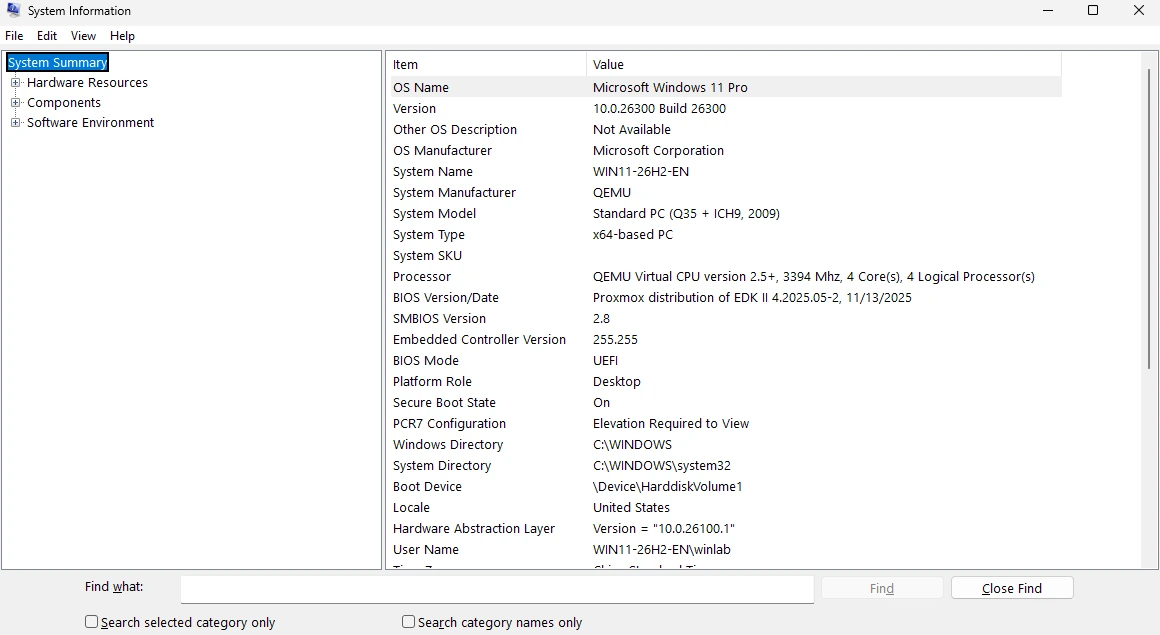
msinfo32:UEFI、Secure Boot On、Windows 11 Pro。这是安装前要复现的状态,不是装完才看。点击查看原图。| # | 检查 | 通过条件 | 怎么查 |
|---|---|---|---|
| 1 | 固件模式 | UEFI,不是 Legacy/CSM | msinfo32 → BIOS 模式 |
| 2 | Secure Boot | 已开启且硬件支持 | msinfo32、固件设置 |
| 3 | TPM | 2.0、启用、ready | tpm.msc、Get-Tpm |
| 4 | CPU | 在支持列表 | 厂商 + Microsoft 列表 |
| 5 | 内存 | 最低 4GB,实用 8GB+ | 任务管理器 / systeminfo |
| 6 | 系统盘 | 最低 64GB,实用 128GB+ | 磁盘管理 |
| 7 | 磁盘模式 | AHCI/NVMe,不是无驱动 RAID | 固件存储设置 |
| 8 | 网络 | Windows 能看到有线/Wi-Fi | 设备管理器、OOBE |
| 9 | 备份 | 文件和 BitLocker 密钥在别处 | 你的备份,不是同一块盘 |
| 10 | 恢复 | U 盘介质,且能启动 | 抹盘前先测 |
固件、Secure Boot 与 TPM
Section titled “固件、Secure Boot 与 TPM”- UEFI vs Legacy。 Windows 11 要求 UEFI。
msinfo32显示 Legacy 时,改现有安装有可能但风险高;干净安装通常是更诚实的路径。 - Secure Boot。 “支持”不等于“开启”。在固件里打开。双系统 Linux 要先规划 MOK/shim。
- TPM 2.0。
tpm.msc应显示 TPM 已就绪。显示“不存在”时,打开固件 TPM(Intel PTT / AMD fTPM)或装独立模块。不要用绕过脚本。 - 虚拟机。 用 OVMF、vTPM 2.0 和 Secure Boot。没有 TPM 的 BIOS/SeaBIOS VM 不是 Windows 11 参考机。
Get-Tpm | Select-Object TpmPresent, TpmReady, TpmEnabled, ManufacturerNameConfirm-SecureBootUEFI不在 UEFI 上时 Confirm-SecureBootUEFI 可能报错;这个报错本身就是有用信号。
磁盘与驱动检查
Section titled “磁盘与驱动检查”- 打开磁盘管理,记下磁盘编号。安装程序的 “Disk 0” 不一定是你以为的那块。
- 检查控制器是不是 Intel RST/RAID。安装程序看不到盘时,加载 OEM 存储驱动,不要盲目切模式。
- 虚拟机用 VirtIO 磁盘时,安装前挂上 VirtIO 驱动;否则安装程序看不到盘。
- 检查网络适配器。OOBE 可能要求联网;缺 Wi-Fi 驱动会卡住。
- 文件、浏览器配置和许可证密钥的完整备份。
- BitLocker 恢复密钥,保存在机器之外。
- Windows ISO,最好还有第二份安装介质。
- OEM 存储/网络驱动放在另一个 U 盘。
- Microsoft 账户或本地账户的决定(见新机开荒页)。
VM 361 使用 OVMF、vTPM 2.0 和 Secure Boot,报告 UEFI/Secure Boot On。所以干净安装能走受支持路径。没有 TPM 的 VM 可以做别的测试,但不能作为“Windows 11 受支持”的证据。
硬件要求与固件
Section titled “硬件要求与固件”上面的安装路径假设这台机器确实能跑 Windows 11。如果你正在检查一台准备清空的机器,或者即将改动 TPM/安全启动/CSM,先读这两篇:
- 各 Windows 版本的硬件要求——26H2、LTSC 与 Server 一张表。
- 真正改变 Windows 行为的 UEFI 设置——以及改动顺序。
- 二手电脑验机清单——机器不是全新时。