新机开荒 10 分钟:先做不可逆的决定
Windows 11 26H2 新机首次设置清单:记录 build、启动更新、检查驱动、只删明显试用软件、设置隐私默认值,并备份 BitLocker 恢复密钥。
- 版本号
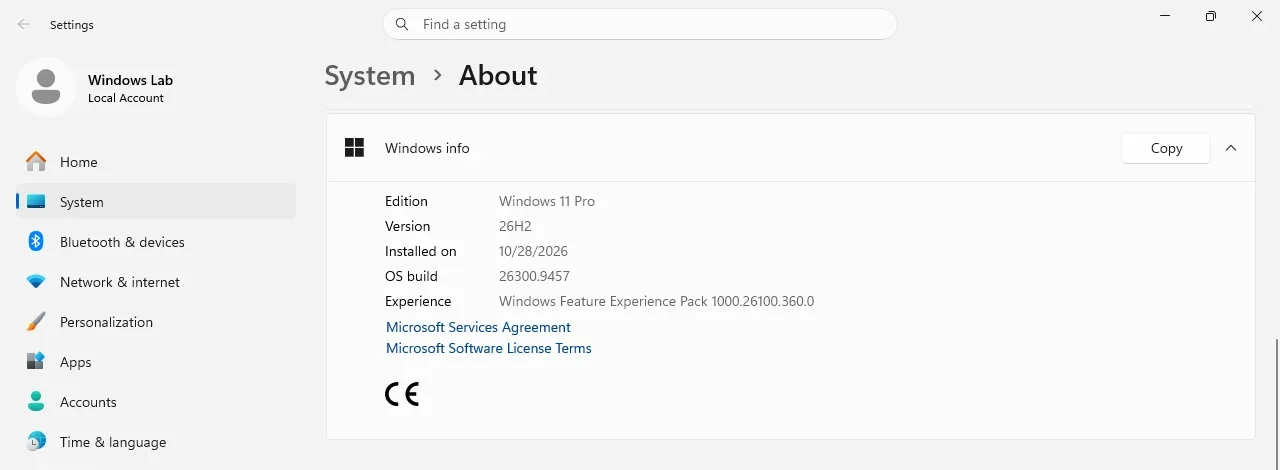
- 26300.9457
- 版本
- Pro(26H2)
- 架构
- x64
- 支持
- 实验室(干净安装)
- 证据
- E2实验室复现
- 风险
- R1可回滚设置
- 核验日期
- 2026-10-28
- 测试机
- PVE 9.2.2 VM 361;Windows 11 Pro 26H2 26300.9457;干净安装;VirtIO 存储/网络/串口驱动;已启用 RDP
- 页面类型
- 任务
十分钟做决定,不是十分钟下完所有东西
Section titled “十分钟做决定,不是十分钟下完所有东西”新电脑不需要一套 40 步“优化仪式”。它需要按正确顺序做完几件不可逆或代价很高的事:更新在跑、驱动不缺、恢复密钥已保存、你知道自己装了什么。这四件事,才是这十分钟。
| 时间 | 做什么 | 为什么排在这里 |
|---|---|---|
| 0–1 分 | 记录版本、build、激活状态和网络 | 先有基线,后面才知道改了什么 |
| 1–4 分 | 启动 Windows Update,设活动时间 | 安全修复是收益最高的一步 |
| 4–6 分 | 看设备管理器,补 OEM/显卡驱动 | 缺网卡/存储驱动会卡住一切 |
| 6–7 分 | 装一个浏览器 + 密码管理器 | 这是你真正会用的账户入口 |
| 7–8 分 | 只删明显的 OEM 试用软件 | 避免误删 Store、Edge、WebView2 或运行库 |
| 8–9 分 | 设置你能解释的隐私默认值 | 默认值偏宽松,一次决定好过逐个应用改 |
| 9–10 分 | 备份 BitLocker 恢复密钥 + 第一次备份 | 加密没密钥等于给自己上锁 |
| 10 分后 | 电源、睡眠、重启验证 | 不能睡、不能重启的机器不算装好 |
0–1 分:记录基线
Section titled “0–1 分:记录基线”打开 设置 → 系统 → 系统信息,记下版本和 build。打开 设置 → 系统 → 激活,确认是否已激活。想要一个对话框看全,运行 winver。
预期结果: 版本、build、激活状态、网络都已记录。
运行 msinfo32,看 BIOS 模式、Secure Boot 状态 和 TPM 一行。新笔记本还要记下型号和 Windows 安装日期。以后出问题时,这就是“之前是什么样”。
版本: Windows 11 ProBuild: 26300.9457固件: UEFI,Secure Boot OnTPM: 2.0 ready如果系统没激活,先解决激活,再装一堆软件。干净系统上的激活问题最好查。
1–4 分:启动更新,然后别盯着它
Section titled “1–4 分:启动更新,然后别盯着它”打开 设置 → Windows 更新,点 检查更新,能装的先装。设置 活动时间,避免你用电脑时自动重启。要求重启就重启;不要求就让它后台跑,继续下一步。
预期结果: 更新正在下载或安装;活动时间已设置。
不要在新机器上用第三方“更新拦截器”。如果确实要推迟功能更新,用系统自带的暂停选项,并记下暂停到哪天。安全更新不要“为了快”停几个月——新电脑就是这样变成又旧又脆的。
4–6 分:在驱动找上门之前先找它
Section titled “4–6 分:在驱动找上门之前先找它”打开 设备管理器(devmgmt.msc),展开 其他设备 和 网络适配器。黄色感叹号表示 Windows 没有可用驱动。到电脑/主板厂商支持页,按具体型号下载驱动,不要用驱动合集站。
预期结果: 设备管理器没有黄色感叹号;网络、音频、显示正常。
有效顺序:
- 芯片组 / 存储 驱动,来自 OEM。
- Wi-Fi / 有线网卡 驱动,尤其 OOBE 没网时。
- 显卡 驱动,来自 AMD、Intel、NVIDIA。
- 音频 / 读卡器 / 指纹,只有设备真的缺失才装。
Windows Update 能补一部分,但不能替代 OEM 的 Wi-Fi 或存储驱动。虚拟机里的“缺驱动”通常是 VirtIO 磁盘或串口设备;实验室处理见 26H2 干净安装。
6–7 分:一个浏览器,一个密码管理器
Section titled “6–7 分:一个浏览器,一个密码管理器”从官网装一个浏览器。登录、按需导入书签;确定要用再设默认。然后装密码管理器,打开浏览器扩展。
重点不是品牌,而是停止在 Microsoft 账户、邮箱、银行、购物网站复用同一个密码。密码管理器是这十分钟里收益最高、又不是 Windows 设置的一步。
不要在这一分钟装“电脑清理”“注册表优化”“驱动更新”工具。它们增加开机负担,却很少解决重启或厂商驱动页面解决不了的问题。
7–8 分:只删明显试用软件,不删系统组件
Section titled “7–8 分:只删明显试用软件,不删系统组件”打开 设置 → 应用 → 已安装的应用,按安装日期排序。卸载 OEM 试用软件、示例游戏和你没要求的重复工具。Microsoft Store、Edge、WebView2、.NET 和 Visual C++ 运行库不要动,除非你明确知道谁依赖它们。
预期结果: OEM 试用软件和捆绑游戏已删;Store、Edge、WebView2 和运行库保留。
不要在新机器上跑“精简”PowerShell 脚本。它经常删掉 Store、搜索、小组件、WebView2 或计划任务,而其他应用还依赖这些;以后更新也更难排查。不想要某个应用,就删那个应用。“给整个系统做精简”是另一个项目,需要另一套风险预算。
8–9 分:设置你能解释的隐私默认值
Section titled “8–9 分:设置你能解释的隐私默认值”打开 设置 → 隐私和安全性,做四个决定:
| 设置 | 实用默认 | 代价 |
|---|---|---|
| 诊断数据 | 仅必需 | 可选数据帮助微软排错,但正常使用不需要 |
| 广告 ID | 关 | 广告还在,只是不那么个性化 |
| 位置 | 不用地图/查找设备就关 | 天气、地图精度会下降 |
| 相机 / 麦克风 | 让应用询问 | 用逐应用列表控制,不要全局放行 |
再看 设置 → 隐私和安全性 → 建议和优惠,如果不想在设置和开始菜单里看推荐内容,可以关掉。一次决定好,不要装一个改了几十项你解释不了的“隐私脚本”。
9–10 分:加密和第一次备份
Section titled “9–10 分:加密和第一次备份”打开 设置 → 隐私和安全性 → 设备加密(或 管理 BitLocker)。已加密就备份恢复密钥;没加密就决定要不要开——要开,先保存密钥。
预期结果: 恢复密钥已保存到 Microsoft 账户或打印出来,你知道在哪。
恢复密钥不是密码。主板或 TPM 变了而你没有密钥,数据就没了。保存到 Microsoft 账户,并且留一份离线副本,放在硬盘坏了也能找到的地方。
然后做一个备份决定:
- Windows 备份 / OneDrive:文档、桌面、图片。
- 文件历史记录:备份到移动硬盘。
- 磁盘映像:想要完整回滚。
不要在同一分钟里开了 BitLocker 却跳过备份。先选一个、验证它,另一个以后补。
10 分之后:电源和一次真正的重启
Section titled “10 分之后:电源和一次真正的重启”运行 powercfg /a 看有哪些睡眠状态。到 设置 → 系统 → 电源和电池 选一个你理解的模式(平衡是合理默认)。然后重启一次,确认网络和显示都回来。
预期结果: 机器能睡眠和唤醒;重启后网络、音频、显示仍正常。
新电脑如果睡不着、放进包里被唤醒、重启后丢 Wi-Fi,那就不算“设置好”。先把这些修好,再装游戏或开发工具链。
实验室实际验证了什么(E2)
Section titled “实验室实际验证了什么(E2)”| 项目 | VM 361 结果 |
|---|---|
| 干净安装、版本/build | Windows 11 Pro 26H2,26300.9457 |
| UEFI / Secure Boot / TPM | UEFI、Secure Boot On、TPM 2.0 ready |
| VirtIO 存储 / 网络 / 串口 | 已装;vioser.inf 后 qemu-ga 连通 |
| 本地管理员 + RDP | 可用;3389 监听,局域网 TCP 可连 |
| Windows Update 完成 | 本次未完成 |
| BitLocker / 备份 | 未测试 |
| OEM 试用软件清理 | 不适用(干净 ISO,无 OEM 镜像) |
| 浏览器 / 密码管理器 / 隐私 UI | 未测试 |
页面的顺序来自安装和驱动这部分实测。更新、加密、备份是标准 Windows 流程,但本次没有跑完;在实验室记录之前,按 E1 看待。
十分钟内不要做的事
Section titled “十分钟内不要做的事”- 不要装“精简版”ISO 或第三方 debloat 脚本。
- 不要为了“快”关掉 Windows Update、Defender 或防火墙。
- 不要不保存恢复密钥就开 BitLocker。
- 不要为了省空间删 Store、Edge、WebView2、.NET 或 VC++ 运行库。
- 不要在驱动和更新完成前判断性能。
- 26H2 干净安装:机器还没装系统时先看这篇。
- 选哪个 Windows 11?:版本与服务分支。
- 游戏测量:先测量,再调优。
- WSL2 + Dev Drive 装到 D 盘:开发者把工具链移出 C:。